映し方
家にある機械で、大きく映す。
かけたのスクリーンは、ブラウザが開ける機械 1台あれば映せます。アプリのインストールはいりません。何で映すか選んでください。
どの方法でも、はじめは同じ
スクリーンを開いて、つなぐ
- 映す機械でページを開くブラウザで app.kaketa.org/stage/ を開きます。
- 6けたの数字を、家族のアプリに入れるおうちのスマホの「かけた」で「スクリーンをつなぐ」を押し、画面の数字を入れます(QR を読んでも OK)。登録の前なら「すぐに試す」で、そのまま 7日間試せます。
- 描く機械で QR を読むスクリーンの隅に出る QR を、子どものスマホやタブレットで読むと描けます。
音について:ブラウザでは、最初に画面の「はじめる」を押すと音が出ます。音量や見た目は、スクリーンの右上の隅を 1秒長押しすると変えられます(キーボードがあれば Esc)。
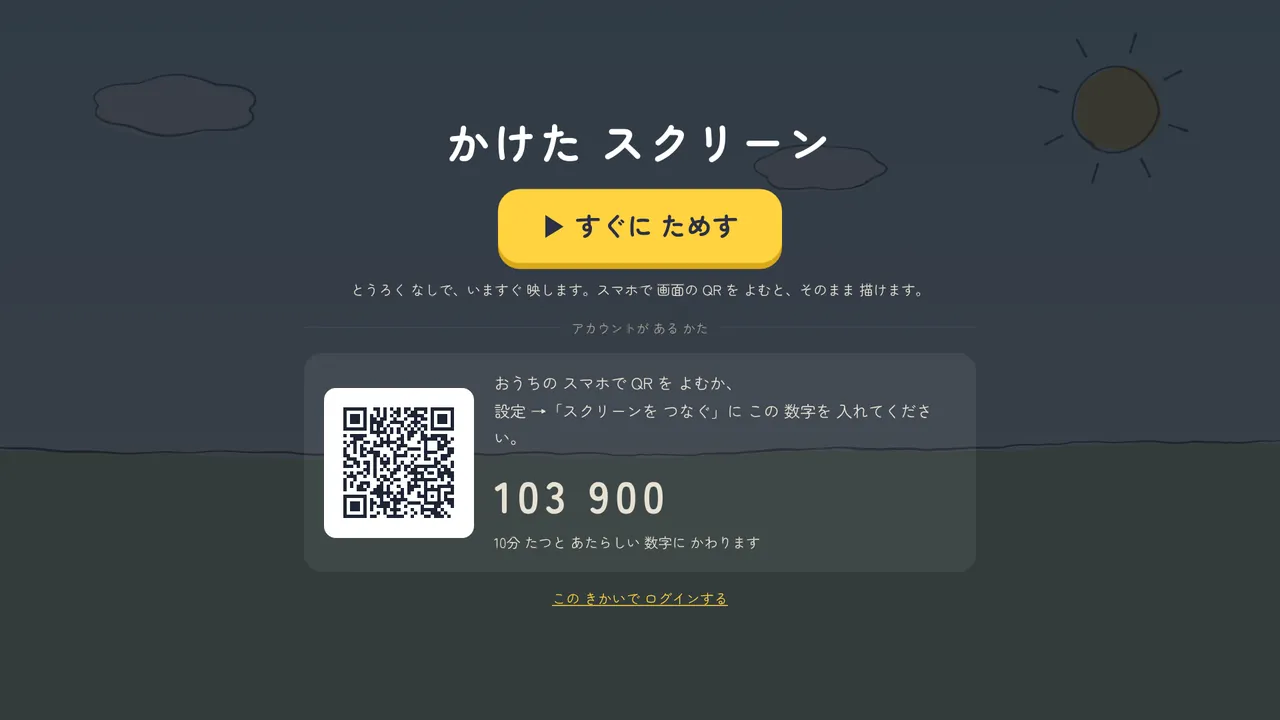
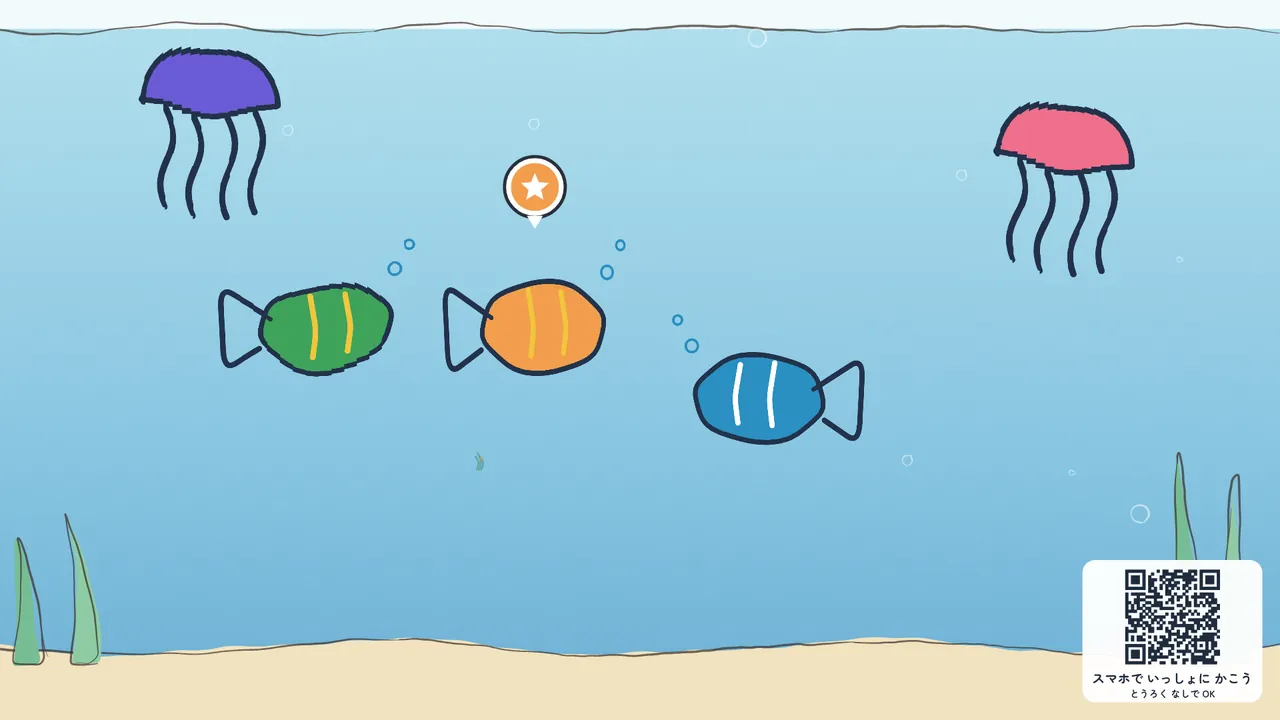
タブレット・スマホにそのまま
使っていない iPad や Android のタブレット、古いスマホがあれば、それがスクリーンになります。
- 横向きに立てて、上の手順で開くSafari・Chrome などで app.kaketa.org/stage/ を開きます。
- ホーム画面に追加する(おすすめ)iPad・iPhone は共有ボタン →「ホーム画面に追加」、Android は右上の ︙ →「ホーム画面に追加」。次から全画面で開きます。
- 充電しながら置いておく映している間は、画面が消えないようにしてあります。
いるものタブレットかスマホ 1台(描く機械とは別に)
あとからテレビに映したくなったら、このタブレットをテレビにつなぐだけです。
テレビに大きく映す
スクリーンを開いたタブレット・スマホ・パソコンの画面を、テレビに映します。手もとの機械とテレビの組み合わせで選んでください。
iPad・iPhone → Apple TV・AirPlay 対応テレビ
- テレビと同じ Wi-Fi につなぐ
- コントロールセンターを開く(画面の右上から下へスワイプ)
- 「画面ミラーリング」→ テレビを選ぶ
Android → Chromecast・Google TV
- テレビ(Chromecast)と同じ Wi-Fi につなぐ
- 画面の上から下にスワイプして、クイック設定を開く
- 「画面をキャスト」→ テレビを選ぶ
Mac → Apple TV・AirPlay 対応テレビ
- メニューバーのコントロールセンター →「画面ミラーリング」→ テレビを選ぶ
- ブラウザで app.kaketa.org/stage/ を開き、全画面にする(Control+Command+F)
Windows → Fire TV・Miracast 対応テレビ
- テレビ側で「ミラーリング」を選ぶ(Fire TV はホームボタン長押し →「ミラーリング」)
- パソコンで Win+K → テレビを選ぶ
- ブラウザで開いて、F11 で全画面にする
ケーブルでつなぐ (どの機械でも・いちばん安定)
- テレビの HDMI の差し込み口と、タブレット・パソコンをケーブルでつなぐ。iPad は「USB-C → HDMI」や「Lightning → HDMI」の変換アダプタを使います
- テレビのリモコンの「入力切替」で、つないだ HDMI を選ぶ
映像がカクカクするとき:右上の隅を 1秒長押し →「なめらかさ優先」をオンにします。Wi-Fi のルーターの近くで使うのもおすすめです。
プロジェクターで壁に
白い壁やカーテンに映すと、部屋がまるごと子どもの絵の動物園になります。
- パソコンかタブレットを HDMI でつなぐプロジェクターの入力を、つないだ HDMI に切り替えます。
- 上の手順でスクリーンを開いて、全画面にパソコンなら F11(Mac は Control+Command+F)。
- 部屋を少し暗くするカーテンを閉めるだけで、ぐっと見やすくなります。
ブラウザが入ったプロジェクターや、AirPlay・Chromecast を受けられるプロジェクターなら、ケーブルなしで映せることもあります(機種によります)。
いるものプロジェクター+パソコン(またはタブレット)と HDMI ケーブル
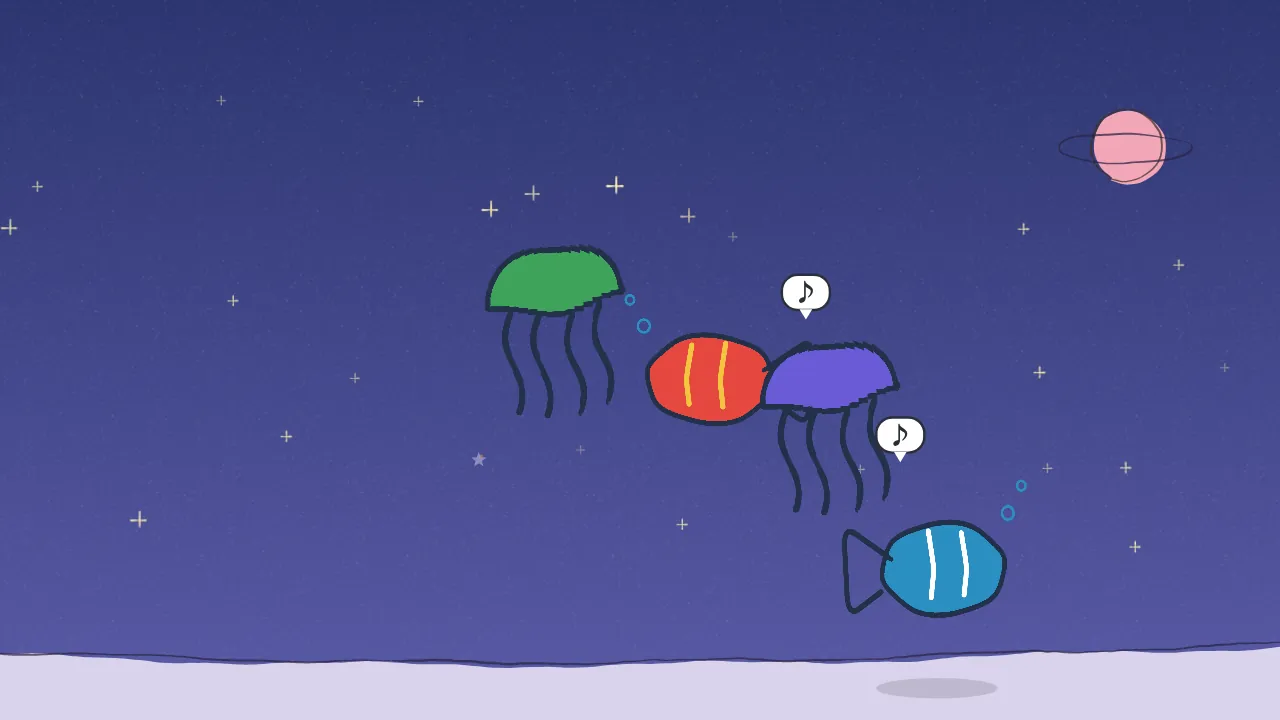
パソコンで映す
Windows・Mac の Chrome・Edge・Safari で開けます。そのままでも、テレビやプロジェクターにつないでも。
- app.kaketa.org/stage/ を開くはじめての時だけ、6けたの数字で家族のアプリとつなぎます。
- 全画面にするWindows は F11、Mac は Control+Command+F。もとに戻すときも同じキーです。
ずっと映しておくときは、パソコンの「スリープ」までの時間を長くしておくと安心です。
こまったとき
よくある質問
描く機械と映す機械は、同じ Wi-Fi でないとだめですか?
同じでなくても大丈夫です。どちらもインターネットにつながっていれば届きます。離れて暮らす祖父母のスマホから描いて送ることもできます。
音が出ません
スクリーンの「はじめる」を押したか確かめてください。テレビに映しているときは、手もとの機械の音がテレビに切り替わっているか、テレビの音量も確かめてください。
「つながっていません」と出ます
映す機械がインターネットにつながっているか確かめてください。つながると、自動でもとに戻ります。
スクリーンは何台まで使えますか?
無料で 1台使えます。祖父母の家など、2台目を使えるようにする予定です(料金)。
描く機械は何台つなげますか?
何台でも、同時に描けます。きょうだいや遊びに来た友だちは、スクリーンの QR を読むだけで参加できます。